

我给自己的网站做备份,前后折腾三次才推上去:一次连不上,一次钥匙加错,一次是我自己把网址写坏了。这篇把坑都写出来,你照着走一遍就行。
一、先把三个地方分清楚
一说 GitHub,很多人会把它和“网站”混在一起。其实是三个不同的地方:
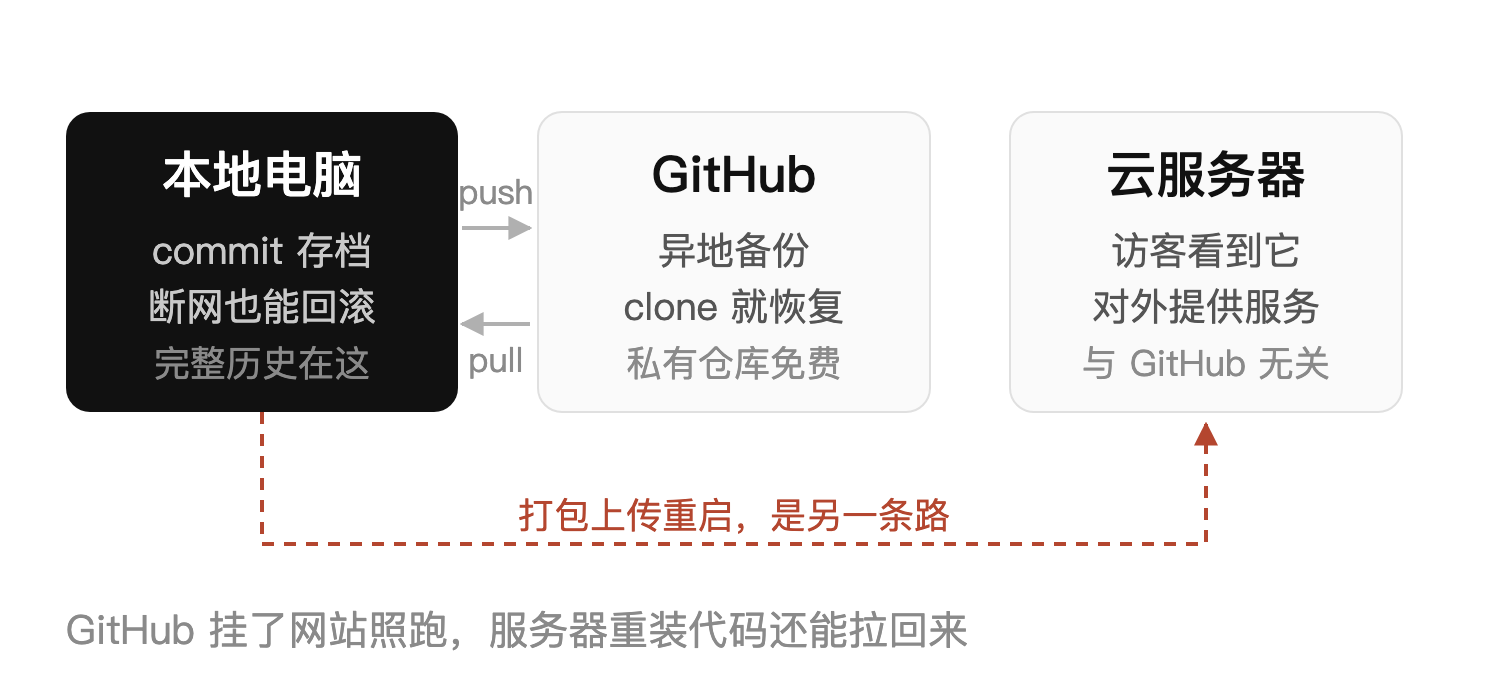
- 你的电脑:真正干活的地方。代码在这里改,历史记录也在这里
- GitHub:云端的一个仓库。作用是备份,以及换电脑时能一键恢复
- 你的服务器:网站真正跑的地方,访客看到的是它
关键认知:这三件事互不依赖。
GitHub 挂了,网站照常跑;服务器重装了,代码还能从 GitHub 拉回来。反过来说,你把代码推上 GitHub,网站也不会自动更新——上线是另一条路。
很多人卡住,就是因为以为“推上去就等于发布了”。
二、第一次上传,四步
第一步:在电脑上生成一把“钥匙”
GitHub 不认账号密码,认的是一对钥匙:一把留在你电脑上(私钥,绝不外泄),一把交给 GitHub(公钥,可以公开)。
在终端里跑这一句:
ssh-keygen -t ed25519 -f ~/.ssh/id_ed25519_github -N ""意思是:生成一把叫 id_ed25519_github 的钥匙,类型用更安全的 ed25519,不设密码。
-f 后面那个名字是自定义的,别用默认名字。因为你可能同时有公司 GitLab、或者第二个 GitHub 账号,一把钥匙管所有服务,一旦泄露全完。
跑完不会有提示,直接回到命令行就是成功了。
第二步:把“公开的那一半”交给 GitHub
先复制到剪贴板:
pbcopy < ~/.ssh/id_ed25519_github.pub注意结尾是 .pub,这是公钥。别手动去选文字复制——公钥有 99 个字符,在终端窗口里很容易被截断,错一个字符整把就废了。
然后:打开 GitHub → 右上角头像 → Settings → 左侧 SSH and GPG keys → 绿色按钮 New SSH key → 标题随便填 → 粘贴 → 保存。
这个页面平时是空的,一个都没有是正常的,看到绿色按钮就说明找对地方了。
加完验证一下:
ssh -T git@github.com看到 Hi 你的用户名! 就成功了。
后面还有半句“but GitHub does not provide shell access”——这句不是报错,GitHub 本来就不给你登录服务器,都会出现。
第三步:在 GitHub 建一个空仓库
打开 GitHub 首页右上角的加号 → New repository,填个名字。
下面三个勾选框,一个都不要勾:Add a README、Add .gitignore、Choose a license。
为什么?因为勾了任何一个,GitHub 就会替你先提交一次。而这一次提交和你本地的东西没有任何关系,两条独立的线没法直接合并,推的时候必然报错。
这是新手第一大坑,几乎人人踩一次。空仓库才是对的。
第四步:告诉电脑“往哪推”,然后推
在你的项目文件夹里跑:
git remote add origin git@github.com:你的用户名/仓库名.git
git push -u origin main
第一条是记地址,第二条是推上去。
-u 的意思是“记住这条线”,以后直接 git push 就行。
成功的标志是看到 main -> main 和 branch 'main' set up to track。至于 Enumerating objects: 124 这种数字,只是告诉你传了多少东西,不用管。
三、卡住了,八成是这三个原因
| 你看到的 | 真实原因 | 怎么办 |
|---|---|---|
| 卡着不动,最后超时 | 22 端口不通 | 见下方“改走 443” |
Permission denied (publickey) | 公钥没加对 | 回第二步,确认贴的是 .pub 文件内容 |
Updates were rejected | 建仓库时勾了 README | 先 git pull --rebase origin main,再推 |
改走 443:如果一直连不上(浏览器能打开 GitHub,但命令就是卡住),是端口被拦了。在电脑的 ~/.ssh/config 文件里加四行(没有就新建):
Host github.com
HostName ssh.github.com
Port 443
User git
意思是:以后连 github.com 的时候,实际走 443 端口。
⚠️ 这个文件如果本来就有内容,是追加,不是覆盖。覆盖了会把别的服务一起弄坏。
四、以后每天就三条命令
改完代码,就这三句:
git add -A
git commit -m "这次改了什么"
git push
第一句“把改动装进来”,第二句“拍个照存档”,第三句“传到云端”。
提交信息别写“修改”
三个月后的你看不懂。写成“类型:一句话”:
feat: 新增博客列表页(新功能)fix: 修复不存在的页面还显示正常(修问题)docs: 改部署说明(只改文档)
如果一句话说不清这次改了什么,说明这次改太多了,拆成两次提交。 出问题时,git log 一眼就能看出是哪一次引入的。
五、改坏了怎么退
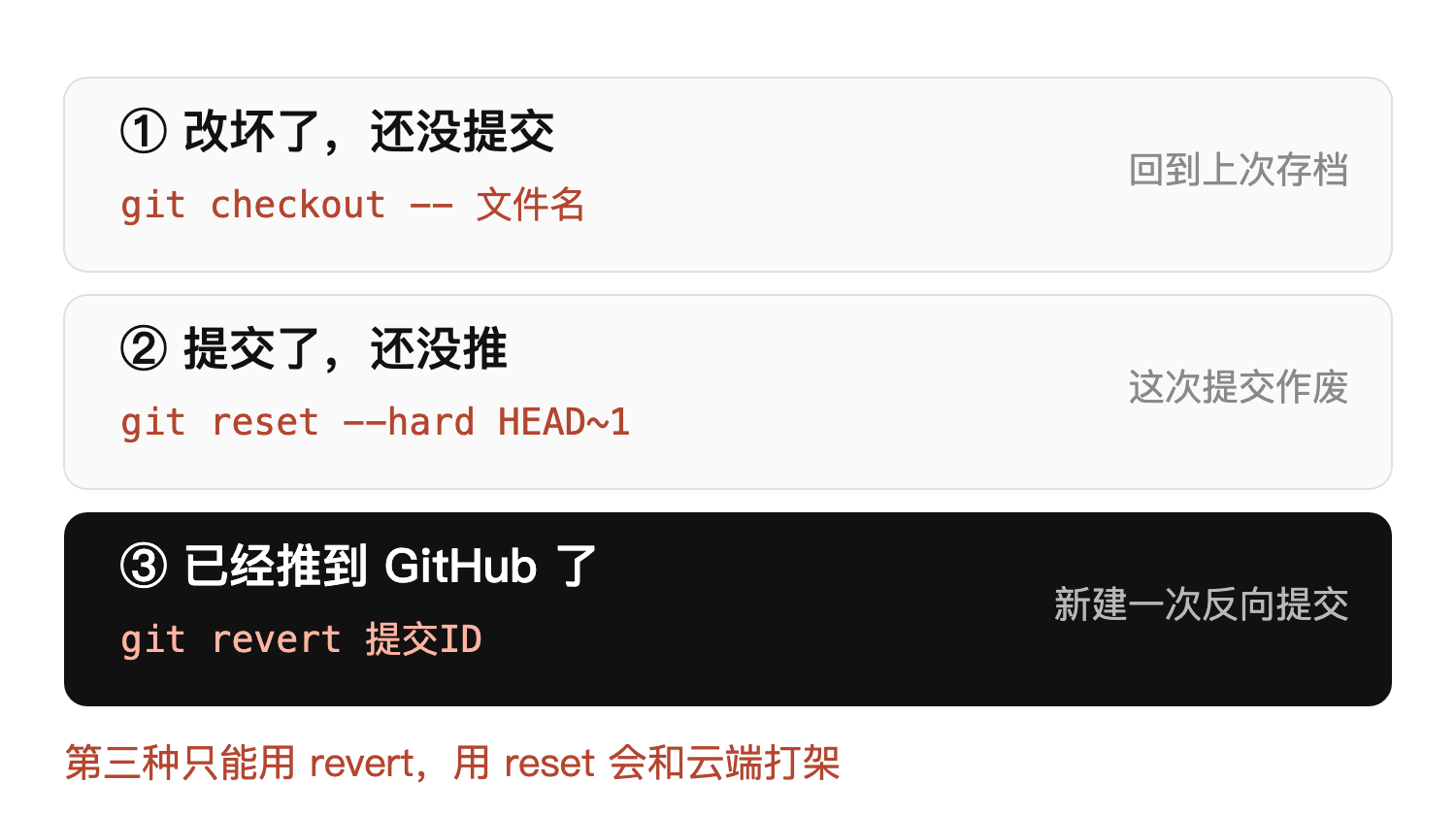
这是版本管理最实在的价值。分三种:
情况一:改坏了,还没提交
git checkout -- 文件名丢掉这个文件的所有改动,回到上次存档。
情况二:提交了,但还没推
git reset --hard HEAD~1回到上一个版本,这次提交作废。
情况三:已经推到 GitHub 了
别用上面那个,因为你的历史和云端已经分叉了,再推会打架。
改用:
git revert 提交ID它不是“删掉那次提交”,而是“新建一次提交,内容是撤销刚才那次”。历史还是完整的,只是多了一步往回走。
这是唯一安全的、对已推送代码的回滚方式。
更省心的做法:动手前先打个标记
git tag v1.0相当于在存档上贴个标签。以后想回到那个状态,git checkout v1.0 就行。
我的习惯是:每次大改之前,确认当前版本没问题,先打一个标签。 这样改崩了能一秒回去,不用在历史里翻。
六、仓库要不要公开
先说结论:免费账号可以建无限个私有仓库,不用担心收费。
而且这件事和网站能不能访问完全无关——你的网站跑在服务器上,仓库锁起来,网站照样正常开。
但有一件事必须知道:
私有仓库一旦转成公开,所有历史版本都会一起公开。
Git 记的是完整历史。你今天提交了一个密码,明天删掉,最新版本里确实没有了,但历史那一次提交里还在。转公开那天,等于把过去所有版本一起翻出来。
所以真正的防线不是“设成私有”,是从第一天就别把敏感东西放进去。至少要挡掉这几类:密码和密钥、服务器配置、依赖包、打包出来的临时文件。
一句话原则:敏感的东西一次都别进 Git,别指望私有仓库帮你兜底。
七、换电脑了怎么办
新电脑上装好 Git,跑一句:
git clone git@github.com:你的用户名/仓库名.git整个项目连同所有历史版本一起搬过来,前提是新电脑也加了那把钥匙。
如果两台电脑都在改同一个项目,动手前先 git pull 拉一下最新的。九成的冲突都是因为本地版本太旧,两边从同一个起点各自往前走了。
至于网上教程里那套 main / develop / feature 多分支流程——那是给团队用的。一个人一个项目,一条主线就够了。分支多一条,就多一次“忘了合并”的机会。
八、一张清单
第一次上传:
- ☐ 生成专用钥匙,不用默认名字
- ☐ 用
pbcopy复制公钥,不手抄 - ☐ GitHub 加完公钥,
ssh -T验证 - ☐ 建仓库时三个勾全部不勾
- ☐ 记地址 + 推上去
- ☐ 回 GitHub 页面确认能看到文件和提交记录
日常:
- ☐ 提交信息写“类型:一句话”
- ☐ 一次提交只做一件事
- ☐ 每天结束前推一次——这就是备份
- ☐ 大改之前打个标签
最后
Git 有个反直觉的地方:命令不多,但每个都有“危险版本”。
checkout 既能切换版本,也能丢掉你的改动。reset 既能回退,也能删掉提交。
我的建议是:头两周只用五条命令——add、commit、push、status、log。这五条不会破坏任何东西,能覆盖九成的日常。
等真需要回退了,再学 checkout 和 revert。那时候你有真实场景,记得住。
至于 reset --hard,先学会打标签保护自己,再动它。